

Podcast-jaksojen rakenne muodostui luontevasti luentodiojen avustuksella. Olen pitänyt opintojaksoa aikaisemminkin, joten diasetit löytyivät itseltäni valmiina. Äänen nauhoittamiseen kotitoimistolla hyödynsin Tunin tarjoamaa kuulokesettiä mikrofonilla ja tallennus tapahtui Tunin tietokoneissa valmiina olevalla Ääninauhuri-sovelluksella. Löydät sen etsimällä sovelluksen nimellä Hae-kentästä. Avasin oikean dian, painon nauhoituksen päälle ja dian lopuksi laitoin hetkeksi pausen, jotta ehdin mukaan siihen, mitä seuraavassa diassa oli tulossa. Sen jälkeen jatkoin nauhoittamista normaaliin tapaan. Pieni ajatuksien keräämisen tauko diojen välissä mahdollisti sen, että valmista tiedostoa ei ollut tarvetta editoida tai nauhoittaa toiseen kertaan.
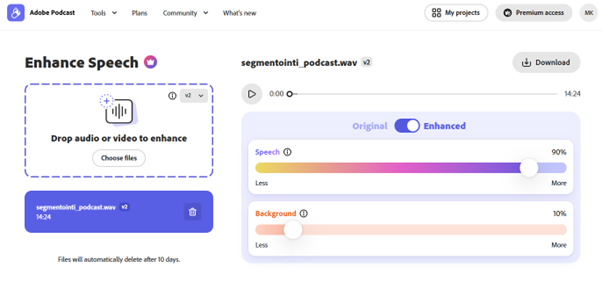
Saadakseni äänenlaadun kuulostamaan ammattimaiselta ja studiossa nauhoitetulta, hyödynsin ilmaista Adobe Podcast-verkkosivustoa, joka käsittelee tekoälyavusteisesti äänen. Lisäsin ääninauhuri-sovelluksen tiedoston sivustolle. Liukusäätimellä oli mahdollista mukauttaa sitä, kuinka paljon käsittelyä haluaa omaan puheeseensa lisätä. Valmiin tiedoston latasin sivustolta omalle koneelle. Etsin verkosta tekijänoikeusvapaata musiikkia tarjoavalta verkkosivustolta itseäni miellyttävän podcast jinglen ja latasin myös sen omalle koneelle.
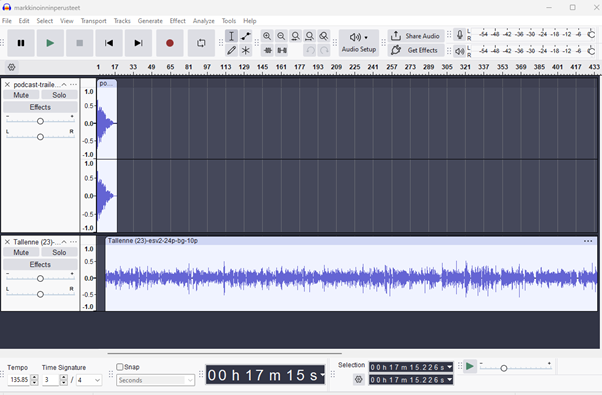
Jakson editointiin hyödynsin ilmaista ja Tunin koneelle saatavilla olevaa Audacity-ohjelmaa. Ohjelma saattaa alkuun näyttää hieman monimutkaiselta, mutta käytännön työssä jingle lisätään omalle kanavalleen jakson alkuun ja loppuun, ja sen lisäksi itse nauhoitettu luento lisätään omalle kanavalleen jinglejen väliin. Äänitiedostot tuodaan paikoilleen File – Import Audio-komennolla. Lopuksi valmis jakso tuodaan pois File – Export Audio – Export to Computer. Ohjelman oletuksena ehdottama WAV-formaatti oli yhteensopiva Panopton kanssa, joten valitsin sen. Mikäli et näe alku- tai loppumusiikkia tarpeellisena, on tiedosto mahdollista toki julkaista myös ilman tätä vaihetta suoraan Panoptoon.
Ladattuani tiedoston koneelle, siirsin sen seuraavaksi Panoptoon julkaisua varten. Latasin tiedoston opintojakson valmiiseen Panopto-kansioon. Jakaakseni linkin upotettuna Moodleen, valitsin kolmen pisteen takaa Share – Embed ja poistin valinnat Enable Watch in Panopto ja Show logo. Soittimen korkeudeksi valitsin Height (px) 50, jolloin soittimen sai näyttämään visuaalisesti videon sijaan äänitiedostolta.
Podcast-luentojen tekeminen oli hauska projekti! Kokonaisuudessaan kuuden jakson nauhoittamiseen, editointiin ja julkaisuun meni alle yksi työpäivä ja nyt jaksoja on mahdollista hyödyntää myös tulevina vuosina! Mikäli haluat kuunnella esimerkin podcast-luennosta, pääset siihen tästä linkistä:
https://tuni.cloud.panopto.eu/Panopto/Pages/Viewer.aspx?id=a9d3170c-2c59-44b8-ab43-b36e008b384c
Kirjoittaja: Miina Kivelä, digilehtori, Lime-osaamisyksikkö

Kommentit