


Näytä vain arviointia odottavat työt
Eka vinkki on valita palautuslaatikosta näytettäväksi vain ne palautukset, jotka odottavat arviointia. Tässä näkymässä et siis näe tyhjiä palautuksia, etkä myöskään törmää töihin, jotka olet jo arvioinut.
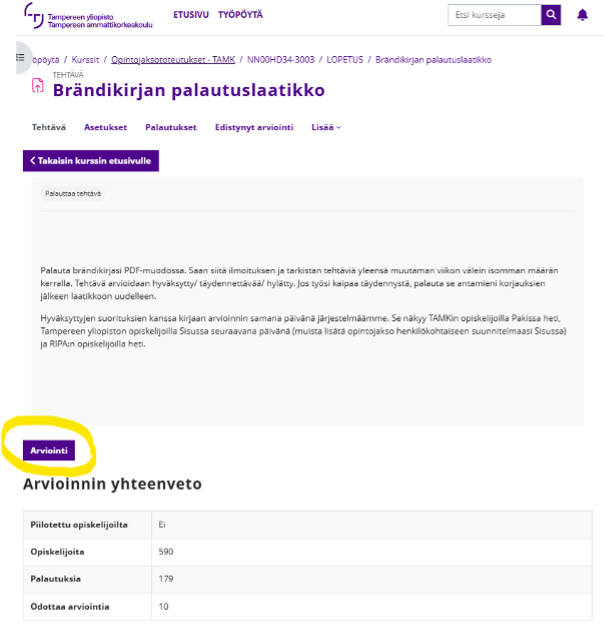
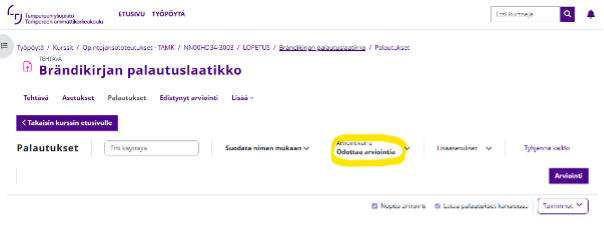
- Valitse arviointi ja sen jälkeen valitse suoraan Palautukset-välilehti tehtävän asetuksien vierestä, tehtävän otsikon alapuolelta.
- Valitse Arviointivaihe-pudotusvalikosta Odottaa arviointia.
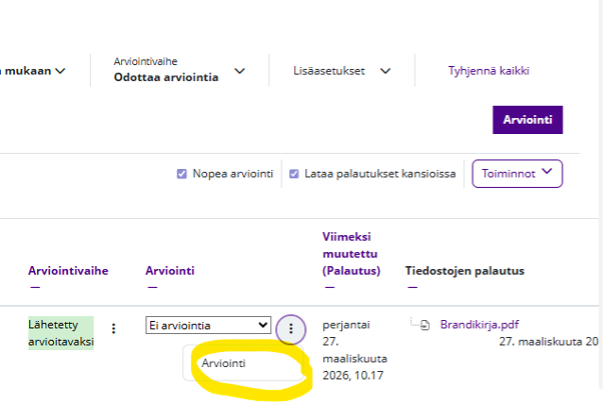
- Valitse Arviointi-sarakkeesta kolmen pisteen takaa Arviointi, ja ala arvioimaan! Halutessasi voit vaihtaa näkymästä myös kaikki työt takaisin esille.
Olisiko teillä hetki aikaa puhua annotoitavasta PDF:stä?
Toiseksi voit pyytää palautukset PDF-muodossa, jolloin tiedostoja ei tarvitse ladata koneelle, vaan näet Moodlen tehtävä-laatikossa esikatselunäkymän, jossa pääset selaamaan läpi PDF:n kaikki sivut. Muista laittaa asetus päälle ennen tehtävän avautumista! Huomaa, että tässä näkymässä et pääse klikkaamaan PDF:ssä olevia linkkejä.
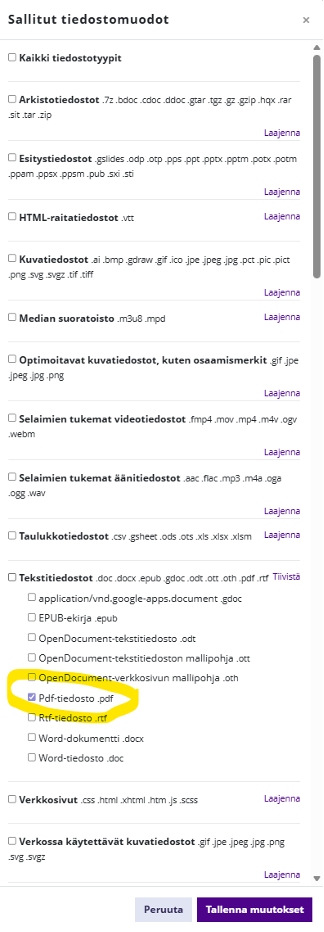
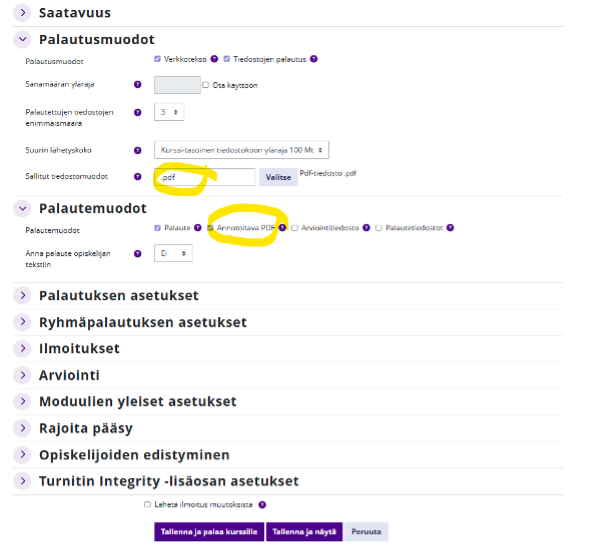
- Valitse Tehtävä – Asetukset-näkymästä Palautusmuodot-valikon alta, että Sallitut tiedostomuodot-valikosta on valittuna vain PDF. Löydät valinnan Tekstitiedostot-otsikon alta (Laajenna). Valitse ainoastaan Pdf-tiedosto.
- Valitse sitten Palautemuodot-valikosta aktiiviseksi Annotoitava PDF.
Julkaise numerot vasta arvioinnin päätyttyä näkyville
Kolmanneksi voit vaiheistaa arviointiprosessin. Asetus on hyödyllinen, koska joskus haluaa palata lisäämään alkuun arvioituihin töihin vielä jonkun huomion, joka on tullut vastaan pidemmällä töitä lukiessa. Toisinaan arvioinnit jakautuvat vapaajakson eri puolille ja tällöin välissä saattaa tulla kyselyitä, miksi omaa arviointia ei ole tullut näkyville, vaikka kaverilla on.
Merkitse arviointinäkymässä, että missä vaiheessa arviointia mennään, ja lopuksi kun kaikilla töillä on arvosana ja palaute täytettynä, julkaiset ne kerralla samaan aikaan kaikille näkyviin. Arviointi-valikossa voit myös nimetä arvioijan, jos toteutus on kollegan kanssa yhteinen. Tällä tavoin on helppoa pysyä kärryillä, kuka tarkistaa mitäkin. Näitä asetuksia tarvitset:
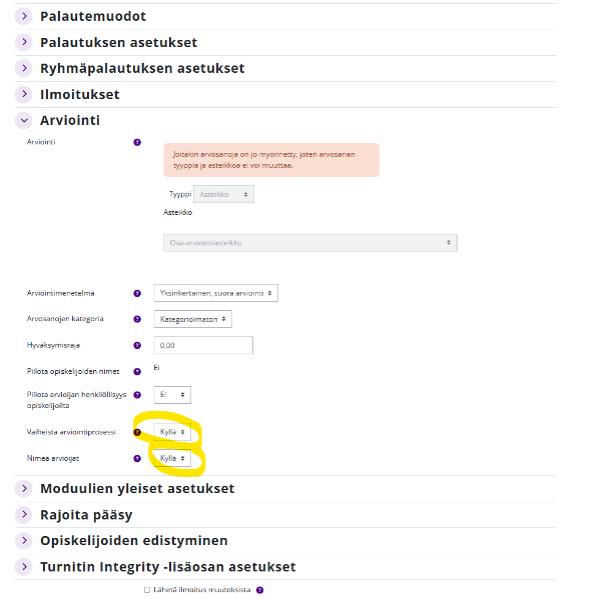
- Valitse Tehtävä – Asetukset-näkymästä Arviointi-valikosta Vaiheista arviointiprosessi: Kyllä
- Jos arvioijia on useampi ja haluatte jakaa työt etukäteen – valitse Nimeä arvioijat: Kyllä ja jaa Palautukset-näkymässä pudotusvalikosta arvioitavat työt sopimallanne tavalla opettajien kesken.
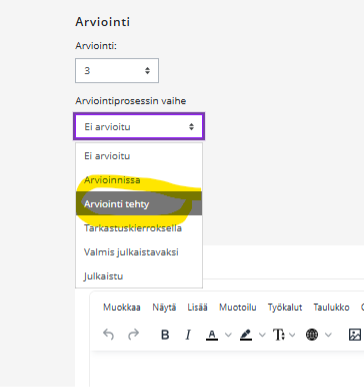
- Arvioidessasi valitse numero ja lopuksi Arviointiprosessin vaihe. Itse käytän valikosta ”Arviointi tehty”-vaihtoehtoa.
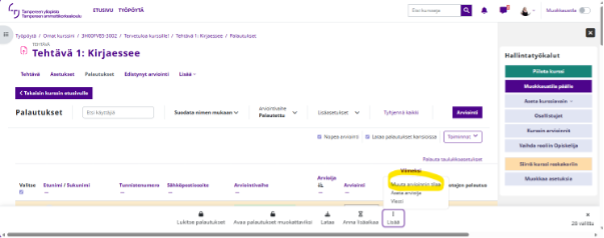
- Kun kaikki työt on arvioitu, palaa Palautukset-näkymään. Klikkaa vasemman reunan Valitse-riviltä kaikki nimet aktiiviseksi ja klikkaa sivun alalaidasta kolmen pisteen takaa: Muuta arvioinnin tilaa.
- Valitse: Muuta arvioinnin tilaa
- Valitse Arviointiprosessin vaihe: Julkaistu, ilmoita opiskelijalle: Kyllä. Näin myös opiskelijat saavat tiedon siitä, että arvioinnit on julkaistu näkyville.
Kirjoittaja:


Kommentit